


Planen
Programm und Kalender
Bühnen anlegen, Programmpunkte pflegen und im Kalender verplanen, plus die Programmseite mit Countdown, Formaten, Agenda und Materialien.
Vier Seiten gehören zusammen: die Bühnen, die Programm-Liste, der Programmpunkt-Editor und der Kalender. Bühnen legst du einmal beim Aufbau an, Programmpunkte pflegst du fortlaufend, und der Kalender ist die Stelle, an der beides zeitlich und räumlich zusammenkommt. Wie du ein Event überhaupt erst anlegst, steht auf der Seite „Event anlegen“; wer hier was darf, auf der Seite Rollen und Rechte.
Bühnen anlegen
Bevor ein Programmpunkt irgendwo landen kann, braucht er eine Bühne, den Raum oder Bereich, auf dem er stattfindet. Du findest sie in der Event-Sidebar unter „Bühnen“. Jede Bühne hat einen Namen, eine Beschreibung, eine Farbe und optional ein Bild; die Farbe taucht später im Kalender und auf der öffentlichen Event-Website wieder auf. Du kannst Bühnen suchen, in Reihenfolge bringen, archivieren und wiederherstellen. Endgültiges Löschen zeigt dir vorher, wie viele Programmpunkte auf dieser Bühne hängen. Die verlieren danach nur ihre Bühnen-Zuordnung, sie werden nicht mitgelöscht. Zusätzlich trägt eine Bühne einen Zoom-Raum (Beitrittslink, Meeting-ID und Passcode) und zwei PDFs: „Hinweise für Dolmetscher:innen“ und „Hinweise für digitale Teilnehmende“. Beides ist für das Team und die Verdolmetschung gedacht (siehe Verdolmetschung) und erscheint nie auf der Event-Website; du ergänzt es, sobald die Bühne gespeichert ist. Die Seite „Bühnen“ sehen nur Producer. Fehlt sie dir in der Sidebar, liegt das an deiner Rolle, nicht an einem Fehler.
Die Programm-Liste
Die Programm-Liste zeigt alle Programmpunkte des Events als Liste, Tabelle, Karten oder kompakt, durchsuchbar nach Titel, Untertitel, Beschreibung oder Sprache, sortierbar nach Name, Startzeit, Bühne, Typ oder zugeordneten Personen. Ein Status-Badge zeigt dir, ob ein Programmpunkt Entwurf, ausstehend oder veröffentlicht ist. Daneben zeigt „Planung 2/4“, wie viele der vier Planungs-Boxen schon als fertig markiert sind (siehe Boxen als fertig markieren); der Filter „Planung“ grenzt die Liste auf „Fertig (4/4)“ oder „Offen (< 4/4)“ ein. Blocker (Mittagspausen, Presse-Slots, gesperrte Zeiten) tauchen hier nicht mehr auf; sie sind reine Kalender-Objekte, dazu mehr im Abschnitt Kalender weiter unten. Zum Anlegen oder Bearbeiten öffnet sich ein Dialog mit den Reitern „Allgemein“ und „Zeitplan & Logistik“; veröffentlichen kannst du einen Programmpunkt erst, wenn auch das Event selbst veröffentlicht ist und, falls ein Veröffentlichungs-Termin gesetzt ist, erst ab diesem Termin (siehe Der Veröffentlichungs-Countdown).
Die Programmseite
Ein Klick auf einen Titel in der Programm-Liste öffnet die Programmseite, die Werkbank für genau diesen einen Programmpunkt. Jede Box trägt oben rechts „Bearbeiten“ und wird an Ort und Stelle zum Formular; gespeichert wird über die Leiste unten, immer nur eine Box gleichzeitig. Einige Boxen speichern sofort, etwa das Thumbnail, die Format-Auswahl oder Materialien. Dort gibt es keinen Bearbeiten-Modus. Jede Box klappst du mit einem Klick auf ihre Überschrift ein und aus; dein Browser merkt sich das je Box, und beim Bearbeiten ist sie immer offen.
An einem Programmpunkt können mehrere Personen gleichzeitig arbeiten. Was jemand anderes speichert, erscheint sofort in der jeweiligen Box und leuchtet kurz auf. Oben im Kopf siehst du, wer die Seite gerade offen hat, und an jeder Box, wer dort zuletzt gearbeitet hat. Ein Konflikt entsteht nur, wenn zwei Personen dasselbe Feld geändert haben: Dann entscheidest du direkt am Feld, ob du die Version der anderen Person übernimmst oder „Meine behalten“ wählst. Still überschrieben wird nichts.
Jeder Programmpunkt trägt eine Nummer, die je Event fortlaufend vergeben wird; Einreichungen und Programmpunkte teilen sich dieselbe Zählung, damit keine Nummer doppelt vorkommt. Programm-Organiser finden ihre Programmpunkte in der Sidebar unter „Mein Programm“: Jeder Eintrag zeigt die beteiligten Organisationen, die Nummer und den Termin in der Zeitzone des Events. Wer im Event die Rolle Speaker hat, sieht dort ebenfalls nur die eigenen Programmpunkte und kann sie lesen, aber nicht bearbeiten.
Der Dialog zum Veröffentlichen zeigt dir den Programmpunkt so, wie er danach auf der Event-Website steht: im Look der Website, mit seinen Speakern und Organisationen. Eine Zeile fasst zusammen, was mit dem nächsten Klick neu, geändert oder entfernt ist, und „Änderungen anzeigen“ markiert genau das in der Vorschau. Neue oder geänderte Speaker und Organisationen des Programmpunkts gehen dabei mit online, von den Speakern nur bestätigte. Gibt es nichts zu veröffentlichen, sagt dir das der Dialog.
Boxen als fertig markieren
Vier Boxen markierst du einzeln als fertig geplant: Speaker, Organisationen, Agenda und Dolmetschung. Ein Klick auf „Fertig“ an der Box sperrt ihre Inhalte für alle. Die Box trägt dann ein Schloss, Hinzufügen und Bearbeiten sind aus, und „Fertig · Name · Datum“ zeigt, wer sie wann gesperrt hat. Ein weiterer Klick entsperrt sie wieder, sofort und auf jedem Gerät. Als fertig markieren und entsperren darf, wer die Box bearbeiten darf.
Bearbeitet gerade jemand anderes die Box, sperrt iveo erst, wenn die Person speichert oder schließt, spätestens eine Minute nach ihrer letzten Eingabe. Bis dahin bekommt sie einen Hinweis. Einiges geht auch in einer gesperrten Box weiter: die Zoom-Info und die Einladung an Dolmetscher:innen erneut senden, private Notizen und Materialien der Agenda pflegen.
Der Veröffentlichungs-Countdown
Beispieldaten aus einem Demo-Event.
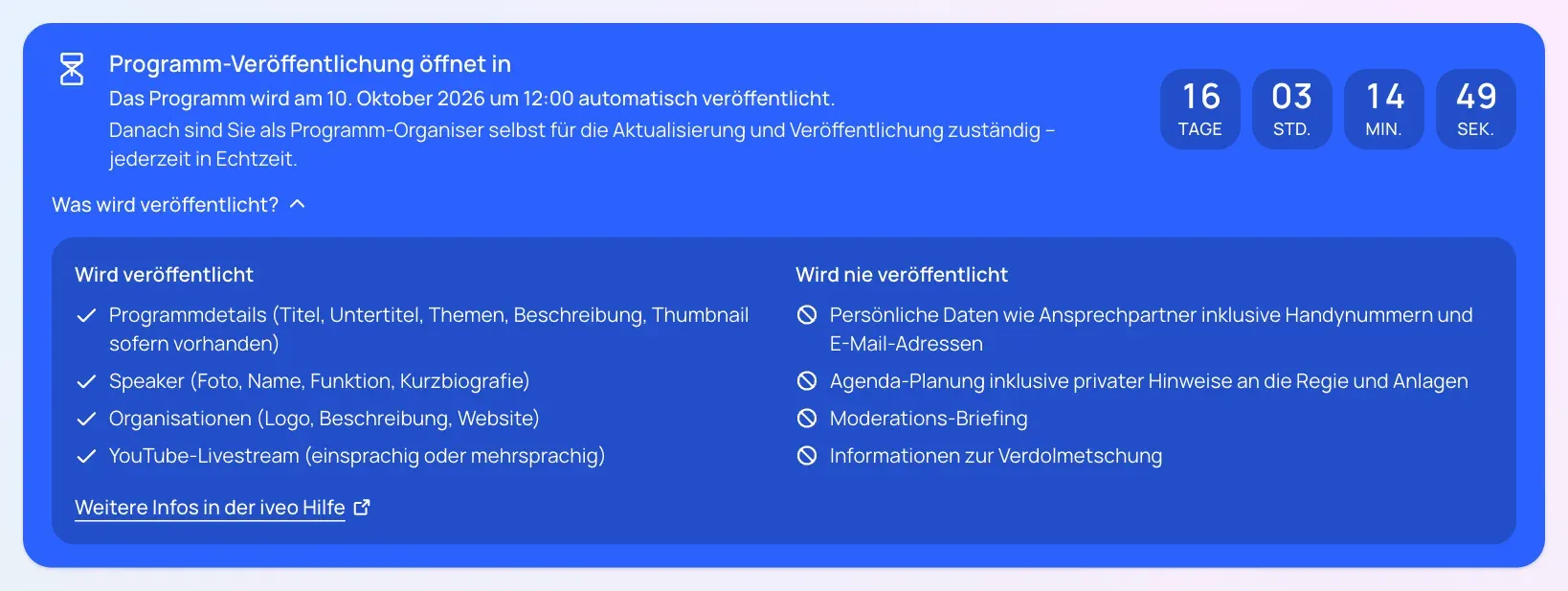
Viele Events geben ihr Programm an einem festen Stichtag frei: alle Programmpunkte gleichzeitig, nicht nacheinander, sobald jemand fertig ist. Dafür legt ein Producer unter Einstellungen → Veröffentlichung fest, ab wann Programme veröffentlicht werden können. Datum und Uhrzeit gelten in der Zeitzone des Events.
Bis zu diesem Zeitpunkt zeigt jede Programmseite oben ein Banner, das herunterzählt, und nur Producer können veröffentlichen. Auch das erneute Veröffentlichen eines bereits veröffentlichten Programms ist gesperrt. Zum Stichtag geht das Programm online; danach aktualisieren und veröffentlichen Programm-Organiser ihre Programmpunkte selbst, jederzeit in Echtzeit. Ist der Zeitpunkt erreicht, verschwindet das Banner von selbst. Bleibt das Feld leer, gibt es keine Sperre.
Unter „Was wird veröffentlicht?“ klappt das Banner auf und zeigt, was später auf der Event-Website steht: Programmdetails samt Thumbnail, Speaker mit Foto, Name, Funktion und Kurzbiografie, Organisationen mit Logo und Beschreibung, der YouTube-Livestream. Und was nie veröffentlicht wird: Ansprechpartner mit Handynummern und E-Mail-Adressen, die Agenda-Planung samt privater Hinweise und Anlagen, das Moderations-Briefing und die Informationen zur Verdolmetschung. Mehr dazu auf der Seite Event-Website.
Programmdetails, Kontakt vor Ort und Live-Zugänge
Beispieldaten aus einem Demo-Event.
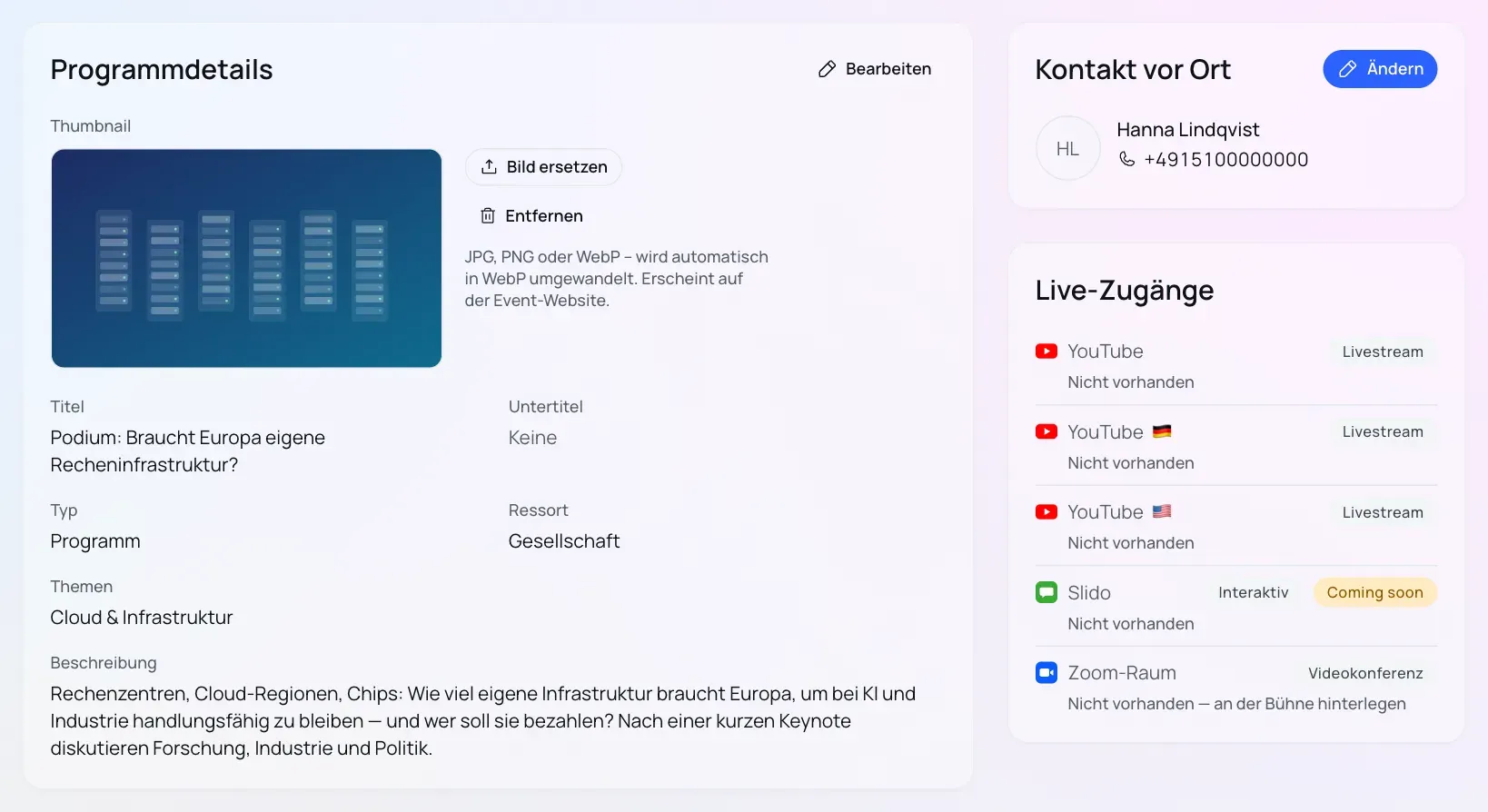
Programmdetails bündelt, was den Programmpunkt ausmacht: Titel, Untertitel, Typ, Format, Themen und Beschreibung; das Ressort pflegst du in einer eigenen Karte darunter. Lange Beschreibungen sind auf neun Zeilen gekürzt und lassen sich mit dem Pfeil aufklappen. Typ und Ressort ändern nur Producer; das Format wählst du in der Box Formate.
Das Thumbnail ziehst du direkt in das Bildfeld oder lädst es über den Knopf hoch: JPG, PNG oder WebP. iveo wandelt es beim Hochladen in WebP um und verkleinert es, du musst es also nicht vorher bearbeiten. Es ist das Bild, das später auf der Event-Website am Programmpunkt steht, und erscheint dort mit der nächsten Veröffentlichung. Ist ein Livestream eingeschaltet, dient es auch als Vorschaubild auf YouTube.
Der Kontakt vor Ort ist die Person, die am Veranstaltungstag für diesen Programmpunkt ansprechbar ist. Du wählst sie aus dem Programm-Team oder lädst eine neue Person ein, die dabei ins Team kommt. Name, Foto und Mobilnummer sieht jede Person, die die Programmdetails sehen darf. Auf die Event-Website kommen sie nie.
Live-Zugänge sammelt die Links für den Veranstaltungstag: einen
YouTube-Livestream je Sprachkanal, mit Flagge und Status, Slido für Fragen und
Umfragen (in Vorbereitung) sowie den Zoom-Raum der Bühne. Bis zum
Veröffentlichen trägt ein Sprachkanal ohne eingeschalteten Livestream die Marke
„Open“. Ist der Livestream eingeschaltet, bekommt jede Sprache des
Programmpunkts einen eigenen: die Hauptsprache des Events, die Sprachen des
Programmpunkts und die Zielsprachen der Verdolmetschung. Jeder steht in seinem
Sprachkanal, ohne Link, solange er bei YouTube noch nicht angelegt oder privat
ist, danach mit Link als „Geplant: nicht gelistet“ oder „Geplant: öffentlich“.
Am Schalter siehst du, für wie viele Sprachen der Livestream schon angelegt
ist, und bei einem Fehler, welche Sprache betroffen ist. Videos und
Livestream pflegen nur Producer; Organiser sehen vom Livestream nur diesen
Link, sobald er nicht gelistet oder öffentlich ist. Der Slido-Link steht auf
einer eigenen Karte, die auch Organiser und Editor pflegen; sie nimmt Links der
Form https://app.sli.do/event/… an. Auf der öffentlichen Programmseite
erscheint Slido unter dem Livestream: Besucher:innen laden es mit einem Klick
und stellen dort ihre Fragen. Fragen und Umfragen direkt in iveo sind noch in
Vorbereitung. In den
Live-Zugängen erscheint Slido nur, wenn ein Agendapunkt es nutzt, und Zoom nur,
wenn jemand virtuell teilnimmt.
Den YouTube-Kanal des Events verbindet ein Producer unter Einstellungen → YouTube. Dort legt er auch fest, ob neue Programmpunkte mit eingeschaltetem Livestream starten („Livestream standardmäßig an für neue Programme“, egal auf welchem Weg ein Programmpunkt entsteht), und schaltet ihn mit „Für alle bestehenden Programme einschalten“ nachträglich überall ein; bei YouTube entsteht dadurch noch nichts. Unter „Hashtags in der Beschreibung“ trägt er bis zu fünf Hashtags ein. „YouTube vorbereiten“ legt die Livestreams aller eingeschalteten Programmpunkte mit Start in der Zukunft schon vorab an, auch für noch nicht veröffentlichte. Die bleiben bei YouTube privat, bis du den Programmpunkt veröffentlichst; nimmst du ihn wieder von der Website, wird sein Livestream wieder privat. Titel und Beschreibung enthalten nur, was die Event-Website zeigt oder nach dem Veröffentlichen zeigen würde, von den Personen also nur bestätigte. Änderungen an einem veröffentlichten Programmpunkt übernimmt YouTube erst mit dem nächsten Veröffentlichen. Bleibt ein geplanter neuer Versuch aus, steht am Livestream „Überfällig“, und „Erneut versuchen“ stößt ihn wieder an.
Formate und weitere Anforderungen
Beispieldaten aus einem Demo-Event.
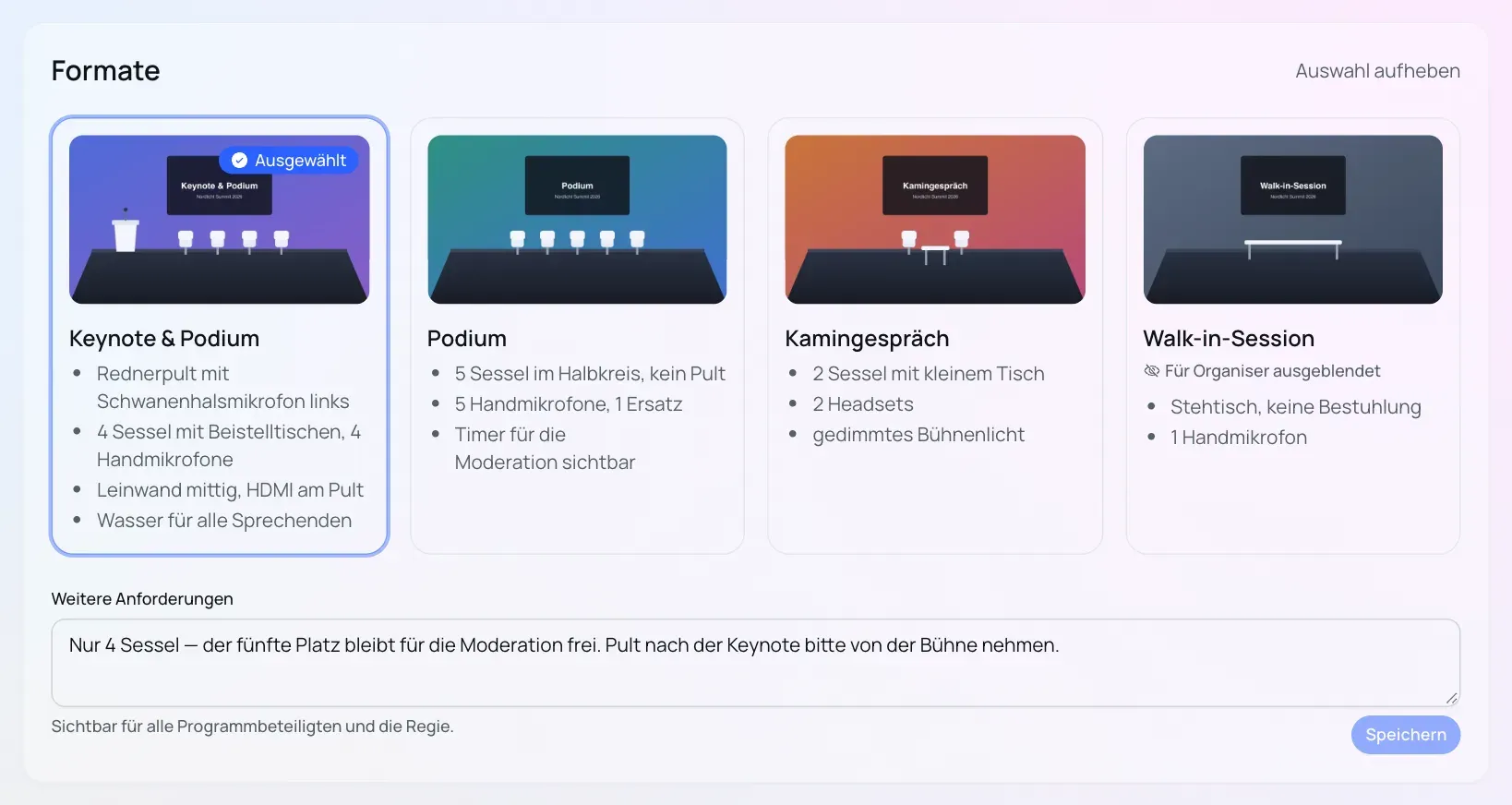
Die Box Formate zeigt alle Bühnenformate des Events nebeneinander, jedes mit Foto oder Skizze der Bühne und einer technischen Beschreibung: wie viele Stühle, ob ein Pult steht, wie viele Mikrofone es gibt. Das Format dieses Programmpunkts ist markiert. Wer den Programmpunkt bearbeiten darf, wählt es per Klick auf die Karte, Programm-Organiser also für ihre eigenen Programmpunkte; ein für Organiser ausgeblendetes Format setzen nur Producer. Ist ein Format gewählt, steht es rechts unter den Live-Zugängen als kleine Karte mit den weiteren Anforderungen, und „Format bearbeiten“ öffnet wieder die ganze Box.
Weicht dein Programmpunkt vom Format ab, trägst du das unter Weitere Anforderungen ein, etwa „nur vier Stühle“ oder „Pult nach der Keynote von der Bühne nehmen“. Das Feld sehen alle Programmbeteiligten und die Regie; öffentlich wird es nie.
Personen
In der Box Personen ordnest du Speaker und Moderation zu. Die Reihenfolge ist nicht beliebig, und es gibt zwei davon, jede in einem eigenen Reiter. „Bühne“ legt fest, wer wo auf der Bühne sitzt, von links nach rechts aus Sicht des Publikums, und ist dieselbe Liste wie im Moderations-Briefing. „Website“ gilt für die Event-Website und die Social-Media-Grafiken. Je Person legst du außerdem fest, ob sie vor Ort oder virtuell teilnimmt; Standard ist vor Ort. Virtuell Teilnehmende stehen nicht in der Bühnenreihenfolge. Stellst du jemanden auf virtuell, fragt iveo nach: „Speichern & Zoom-Info senden“ schickt der Person die Einwahl und die Hinweise der Bühne für virtuelle Teilnehmende, in der Sprache des Events und mit einem Kalendereintrag für den Termin; das Programm-Team steht in Kopie. Ob und wann die Zoom-Info verschickt wurde, siehst du im Bearbeiten-Dialog der Person; über das ⋮-Menü der Zeile schickst du sie bei Bedarf noch einmal.
„Speaker hinzufügen“ steht oben rechts in der Box, „Organisation hinzufügen“ an derselben Stelle in der Box Organisationen. Nach der Auswahl öffnet sich das Profil zum Prüfen, bei Personen samt der „Funktion in diesem Programmpunkt“. Zugeordnet wird erst beim Speichern; brichst du ab, bleibt alles, wie es war. Dasselbe gilt, wenn du die Funktion einer bereits zugeordneten Person änderst.
Gibt es die Person noch nicht, legst du sie direkt aus der Suche an. Dann öffnet sich der volle Personen-Dialog mit dem Namen aus der Suche: Du wählst, ob sie als Speaker oder als Moderation dabei ist, und kannst gleich ein Foto hochladen. Darunter entscheidest du zwischen „Daten manuell eintragen“ und „Daten selbst eintragen lassen“. Bei der zweiten Wahl genügt eine E-Mail-Adresse: „Einladen“ legt die Person an und schickt ihr eine Einladung, damit sie Foto, Bio und den Rest selbst pflegt. Das dürfen Producer und, an ihren eigenen Programmpunkten, auch Organiser und Programm-Organiser. In den Personenlisten trägt eine eingeladene Person danach das Tag „Eingeladen“, eine Person mit eigenem Konto „iveo user“.
Solange eine Einladung offen ist, erinnerst du die Person im ⋮-Menü der Zeile mit „An die Einladung erinnern“; im Team-Dialog heißt der Knopf „Erinnern“. Die Einladungsmail geht dann erneut raus, frühestens alle 24 Stunden je Person.
Jede Zeile zeigt Name, Organisationen, die Funktion im Programmpunkt und den Status: „Bestätigt“ oder „Unbestätigt“, etwa solange eine Zusage noch aussteht. Den Status schaltest du direkt in der Zeile um oder im Bearbeiten-Dialog der Person. Auf der Event-Website und in den Social-Media-Grafiken erscheinen nur bestätigte Personen; bei einem schon veröffentlichten Programmpunkt gilt das ab dem nächsten Veröffentlichen. Im Reiter „Bühne“ stehen Unbestätigte am Ende und gehören nicht zur Bühnenreihenfolge; ein Hinweis im Reiter nennt sie mit Namen. „Bearbeiten“ und „Aus Programm entfernen“ findest du im ⋮-Menü der Zeile, bei Organisationen ebenso. Archivierte Personen stehen nicht in der Box; stellst du sie wieder her, sind sie mit ihrer Funktion zurück.
Steht eine Person noch nicht fest, legst du mit „Platzhalter“ einen offenen Speaker-Platz an: mit Titel, interner Notiz, Funktion und dem Schalter „Auf der Website zeigen“. Platzhalter sortierst du wie Personen und löschst sie wieder; „Durch Person ersetzen“ im ⋮-Menü setzt eine bestehende oder neue Person ein, die dann als „Unbestätigt“ in der Zeile steht. Öffentlich erscheint nur der Titel, auf der Programm-Detailseite der Event-Website und erst nach dem Veröffentlichen; schaltest du ihn aus oder löschst den Platzhalter, verschwindet er sofort von der Website. Die interne Notiz sieht nur das Programm-Team.
Den Stand der KI-Einwilligung der Speaker siehst du im Reiter „Transkription“ der Karte Media Assets (siehe unten); dort fragst du sie auch an. Wie die Einwilligung funktioniert, steht auf der Seite KI & Transkription.
Hat ein Producer die Stammdaten einer Person oder Organisation gesperrt (mehr dazu auf der Seite „Personen (Speakers)“), trägt die Zeile ein Schloss; Funktion, Teilnahme, Reihenfolge und Entfernen bleiben trotzdem bedienbar. In der Suche beim Zuordnen tauchen auch Personen und Organisationen aus früheren Ausgaben deiner Serie auf, markiert mit dem Namen ihrer Ausgabe, auch wenn du dort selbst nie Mitglied warst. Kontaktdaten gehören nicht dazu. Wählst du einen solchen Eintrag, legt iveo ihn als Kopie in deinem Event an. Den Weg ins Team eines Programmpunkts öffnest du oben über den Knopf „Team verwalten…”. Producer und die Organiser dieses Programmpunkts sehen dort auch die E-Mail-Adressen der Mitglieder, als Link zum Schreiben.
Die Agenda
Beispieldaten aus einem Demo-Event.
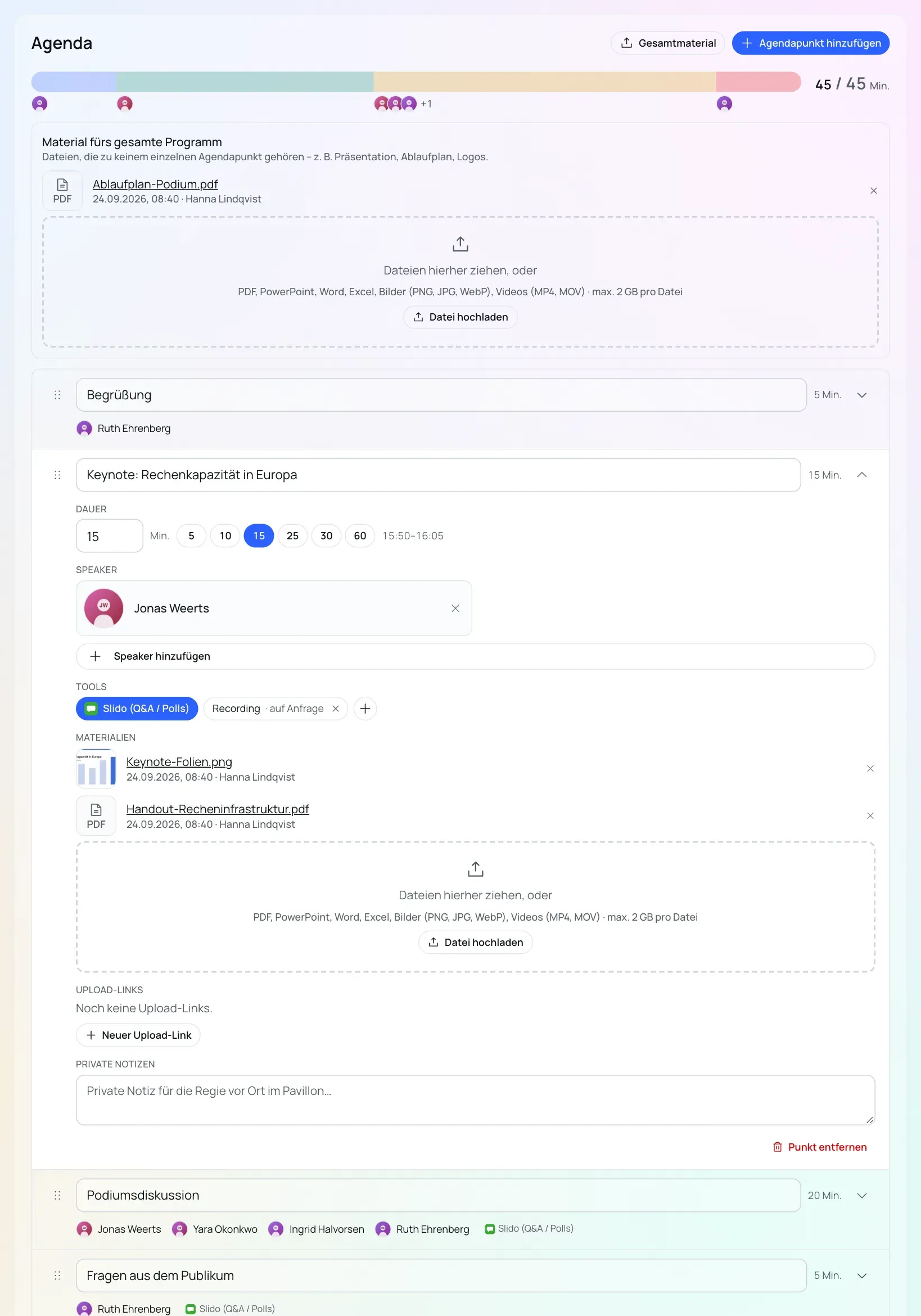
Die Agenda ist der Ablauf innerhalb des Programmpunkts. Die Leiste oben zeigt, wie viel der Programmzeit verplant ist, und warnt, wenn die Agenda länger wird als das Programm. „Agendapunkt hinzufügen“ legt einen neuen Punkt mit zehn Minuten an und setzt den Cursor direkt in den Titel.
Ein aufgeklappter Agendapunkt ist hervorgehoben, damit klar ist, woran du gerade arbeitest. Darin stehen:
- Dauer: als Zahl oder per Schnellwahl (5, 10, 15, 25, 30, 60 Minuten); daneben die Uhrzeit, die sich daraus ergibt.
- Speaker: aus den Personen dieses Programmpunkts. Wer dort noch unbestätigt ist, trägt hier das Tag „Unbestätigt“.
- Tools: Slido schaltest du direkt ein.
- Materialien: Dateien ziehst du in das Ablagefeld: PDF, PowerPoint, Word, Excel, Bilder und Videos bis 2 GB je Datei. Beim Hochladen zeigt ein Balken, wie viele MB schon übertragen sind. Jede Datei zeigt eine Vorschau, das Datum und wer sie hochgeladen hat. Ein Klick auf den Dateinamen öffnet Bilder, PDFs und Videos direkt in einem Fenster; bei anderen Dateien siehst du dort Typ und Größe und lädst sie herunter.
- Upload-Links, über die Externe Material ohne eigenes Konto einreichen und einen laufenden Upload mit „Upload abbrechen“ stoppen, und private Notizen für die Regie. Die Notizen erscheinen auch im Moderations-Briefing, nie auf der Website.
Zugeklappt fasst jeder Punkt zusammen, wer spricht, welche Tools laufen und wie viele Materialien anhängen.
Dateien, die zu keinem einzelnen Agendapunkt gehören (Präsentation, Ablaufplan, Logos), lädst du über Gesamtmaterial hoch. Sie stehen oben in der Agenda und ebenfalls im Moderations-Briefing.
Das Bearbeiten der Agenda ist ein eigenes Recht, getrennt vom allgemeinen Bearbeiten des Programmpunkts. Ein Programm-Organiser betreut nur die ihm zugewiesenen Programmpunkte und darf dort auch die Agenda bearbeiten; Termin und Bühne kann er nicht ändern. Mehr zu den Rollen auf der Seite Rollen und Rechte.
Formate einrichten
Beispieldaten aus einem Demo-Event.
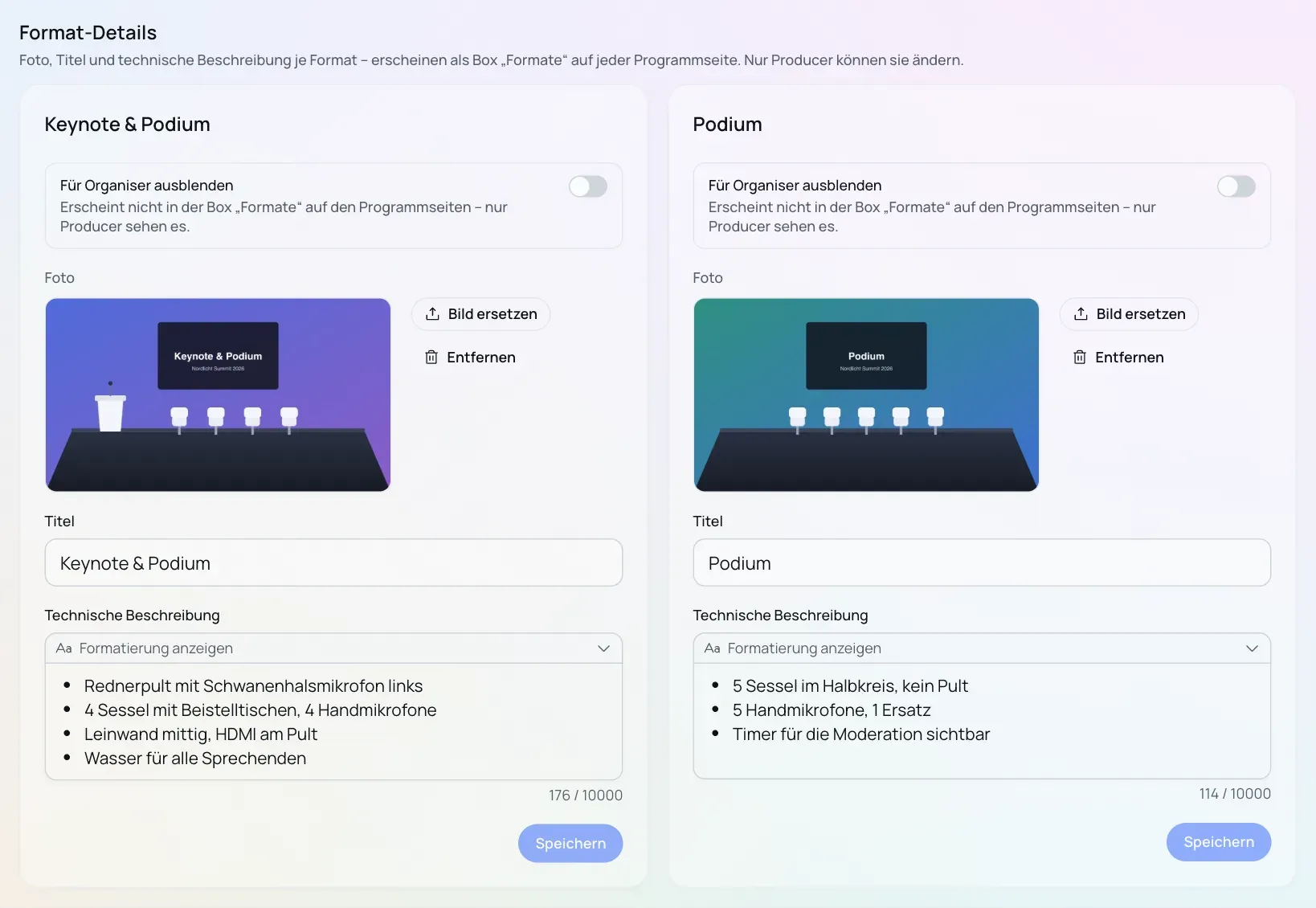
Welche Formate es gibt, legt ein Producer unter Einstellungen → Programm-Regeln fest. Im Abschnitt Format-Details bekommt jedes Format ein Foto (ebenfalls automatisch in WebP umgewandelt), einen Titel und eine technische Beschreibung mit Aufzählungen und Hervorhebungen. Mit „Für Organiser ausblenden“ verschwindet ein Format aus der Box auf den Programmseiten, etwa eines, das nur das eigene Team vergibt. Producer sehen es weiterhin, mit einem Hinweis. Die Angaben bleiben intern und erscheinen nicht auf der Event-Website.
Moderation anfragen
Wählst du für eine Person die Funktion Moderation und verlangt sie ein Moderations-Briefing (das Häkchen „Verlangt ein Moderations-Briefing“ im Profil der Person), setzt iveo sie nicht einfach ein, sondern fragt sie an. Der Knopf im Profil heißt dann „Anfragen“ statt „Speichern“, und ein Klick darauf öffnet einen Dialog, der eine Begründung unter „Warum diese Person?“ verlangt. Erst „Anfrage senden“ legt etwas an; mit „Verwerfen“ bleibt alles, wie es war. Eine solche Person ist an einem Programmpunkt immer Moderation: Fügst du sie hinzu, ist die Funktion schon gewählt, und ändern können sie nur Producer. Bis zur Zusage steht die Person als „Unbestätigt“ in der Zeile; eine offene Anfrage als bestätigt eintragen können nur Producer. Mit „An die Moderationsanfrage erinnern“ im ⋮-Menü schickst du die Anfrage erneut, frühestens alle 24 Stunden. Die Person bekommt eine E-Mail (auf Englisch) und, sobald sie ein iveo-Konto hat, eine Benachrichtigung. Sie antwortet im Event auf der Seite Anfragen mit „Zusagen“ oder „Absagen“, die Absage optional mit einer Notiz. Die Seite listet offene, zugesagte und abgesagte Anfragen mit Antwortdatum; „Nach Status filtern“ grenzt auf „Offen“, „Zugesagt“ oder „Abgesagt“ ein. Sagt sie selbst zu oder ab, bekommt das Programm-Team eine E-Mail in der Sprache des Events, die Moderation steht in Kopie. Bei einer Zusage stehen darin die freien Termine fürs Erstgespräch, sofern die Buchung offen ist, mit Datum und Uhrzeit des Stands; bei einer Absage ihre Notiz, falls sie eine geschrieben hat. Die Seite Anfragen erreicht sie auch dann, wenn sie im Event nur als Speaker eingeladen ist. Organiser und Programm-Organiser sehen die Seite nur, wenn sie selbst als Moderation angefragt sind, und dann nur ihre eigenen Anfragen. Bis zur Zusage bleibt das Briefing sichtbar, lässt sich aber nicht bearbeiten. Für alle anderen Personen setzt die Funktion „Moderation“ die Rolle direkt.
Das Moderations-Briefing und das Erstgespräch
Das Moderations-Briefing ist ein Formular, das die Moderation je Programmpunkt direkt in iveo ausfüllt. Ein Producer (oder die Moderation) richtet es unter Einstellungen → Moderations-Briefing ein: erst „Katalog aus Vorlage anlegen“, dann den Schalter „Moderations-Briefings für dieses Event“ einschalten. Danach erscheint an jedem Programmpunkt eine Briefing-Karte, sobald dort eine Person mit Briefing-Pflicht steht.
Hat die Moderation zugesagt, findet sie ihre Briefings in der Sidebar unter „Meine Briefings“ und bearbeitet sie dort selbst. Rückfragen klärt ihr per Kommentar direkt an der jeweiligen Box statt per E-Mail; neue Kommentare melden sich bei den Beteiligten per Glocke und E-Mail. Jedes Abschicken speichert eine Version (V1, V2, …), die du später wieder aufrufen kannst; geänderte Boxen sind darin markiert. Bis zur Frist lässt sich ein abgeschicktes Briefing erneut bearbeiten, und erneutes Abschicken ergibt eine neue Version. Ändert sich das Programm nach dem Abschicken, zeigt das Briefing einen Hinweis. Wird ein Briefing abgeschickt, erfahren das die Moderation und die Organiser des Programmpunkts per Glocke und E-Mail.
Über dem Formular stehen „Zu diesem Programmpunkt“ mit Speakern, Organisationen und Zeitzone, „Kontakt zur Moderation“ und „Briefing-Ansprechpartner:in“. Die Moderation erreichst du dort per E-Mail; ihre Mobilnummer steht nur da, wenn sie sie unter „Mein Profil“ freigegeben hat. Als Briefing-Ansprechpartner:in wählen Organiser jemanden aus dem Programm-Team oder legen eine neue Person an. In der „Reihenfolge auf der Bühne“ ziehst du die Personen in ihre Sitzordnung; das ist dieselbe Liste wie im Reiter „Bühne“ der Programmdetails. Hat ein Producer in den Briefing-Einstellungen ein „Bühnenbild“ hochgeladen, ein Foto der Bühne mit nummerierten Plätzen, steht es daneben. Nach Ablauf der Frist ändert nur noch ein Producer die Bühnenreihenfolge.
Unter Einreichungsfrist wählst du eine Regel: „Keine Frist“, „X Tage vor Programmbeginn“ oder „Fester Termin für alle Programmpunkte“, eingegeben in der Zeitzone des Events. Bis dahin zählt oben im Briefing ein Banner herunter, und die Briefing-Karte auf der Programmseite zeigt die verbleibende Zeit. Danach ist das Formular für Organiser schreibgeschützt; Producer und Moderation können weiter bearbeiten und mit „Wieder freigeben“ öffnen. Kommentieren geht auch nach der Frist.
Unter Erstgespräche bietest du der Moderation vor dem Event ein kurzes Gespräch an: Du wählst die Moderation, die Slotlänge und den Meeting-Link und legst Zeitfenster an, jedes mit eigener Zeitzone, unabhängig von der des Events. Mit „Buchung offen“ gibst du die Buchung frei. Organiser buchen dann auf der Briefing-Seite ihres Programmpunkts in der Karte „Erstgespräch“ einen freien Slot; je Programmpunkt gibt es ein Gespräch. Hat die angefragte Moderation noch nicht zugesagt, siehst du dort schon die angebotenen Slots mit dem Hinweis „Buchbar, sobald die Moderation zugesagt hat.“; buchen kannst du erst nach der Zusage. Die Slots sind nach Tagen gruppiert, und neben jedem Tag steht die Zeitzone, in der die Uhrzeiten gelten. Belegte Slots bleiben sichtbar, aber ohne Namen, und die Belegung aktualisiert sich live. Vor dem Buchen fragt iveo nach; ist noch keine Briefing-Ansprechpartner:in hinterlegt, wählst du dabei eine aus. Jede Buchung geht als Kalendereintrag per E-Mail an die buchende Person, an die Moderation, an die Briefing-Ansprechpartner:innen und, falls ein Event-Postfach verbunden ist, auch an dieses, und mit „Zum Kalender hinzufügen” legst du den Termin auch direkt in deinen Kalender. Gibt jemand den Termin wieder frei oder sagt die Moderation den Programmpunkt ab, geht eine Absage mit stornierendem Eintrag an alle, die den Termin bekommen hatten. Wer gebucht hat, sehen Producer und Moderation unter „Belegung“.
Verdolmetschung
Spricht eine Person auf dem Programmpunkt nicht die Hauptsprache deines Events, weist dich die Karte Verdolmetschung darauf hin und bietet einen vorbelegten Knopf zum Anlegen an. Die Hauptsprache legst du in den Event-Einstellungen unter „Hauptsprache der Veranstaltung“ fest; ohne sie erscheint kein Hinweis. Mit „Dolmetscher:in hinzufügen“ legst du eine externe Dolmetscher:in an: Name, E-Mail, optional Telefon und Mobil sowie Ausgangs- und Zielsprache. Sie braucht weder ein Speaker-Profil noch ein iveo-Konto. „Speichern & E-Mail senden“ schickt ihr gleich eine Einladung, in der Sprache des Events und, wenn an der Bühne hinterlegt, mit den technischen Hinweisen als PDF im Anhang. Dazu kommt ein Kalendereintrag für den Termin, und das Programm-Team steht in Kopie. Mit „Speichern“ legst du sie ohne Mail an; die Zeile zeigt dann „Nicht eingeladen“ und den Knopf „Einladung senden“. „Einladung erneut senden“ schickt sie noch einmal. Fehlen die Hinweise der Bühne, steht das an der Zeile. Die Angaben zur Verdolmetschung erscheinen nie auf der Event-Website.
Social-Media-Bilder
Aus dem Branding deines Events erzeugt iveo je Programmpunkt fertige Bilder für Social Media; gespeichert wird nichts, jedes Bild entsteht beim Aufruf. Ein Producer schaltet das unter Einstellungen → Branding & Medien ein: „Media Assets für dieses Event“, danach unter „Freigegebene Vorlagen“ jede Vorlage einzeln: Programmankündigung, Save the Date, Speaker-Ankündigung und Speaker-Besetzung. Am Programmpunkt wählst du in der Karte Media Assets im Reiter „Grafiken“ Vorlage und Format (bei der Speaker-Ankündigung zusätzlich die Person), siehst sofort die Vorschau und lädst das Bild als PNG oder JPG herunter. Jede Vorlage braucht einen Termin am Programmpunkt; jede Uhrzeit im Bild nennt die Zeitzone des Events. Die Grafiken zeigen nur bestätigte Personen, in der Reihenfolge des Reiters „Website“; die Moderation steht dabei zuerst und trägt über ihrem Namen das Label „Moderation“. Wer erst nach der Zusage erscheint, nennt dir ein Hinweis in der Karte. Die Speaker-Vorlagen zeigen nur Porträts von Personen, die ihr Foto freigegeben haben; in der Besetzung erscheint eine Person ohne Freigabe mit ihren Initialen. Ein Bild, das du schon heruntergeladen hast, ändert sich nicht mehr, wenn die Person ihr Foto später verbirgt.
Mit „Design anpassen“ bekommt ein Programmpunkt seine eigene Gestaltung: eigene Farben und als Hintergrund die Event-Farbe oder ein eigenes Bild, das du mit „Abdunkeln“ lesbar hältst. Sie gilt für alle Vorlagen und Formate dieses Programmpunkts. Das Event-Branding bleibt unverändert, und die Schrift kommt immer aus dem Event. „Auf Event-Branding zurücksetzen“ nimmt die eigene Gestaltung wieder weg. Gestalten dürfen Producer und die Organiser dieses Programmpunkts. Am Ende der Karte stehen die „Kanäle des Events“, also die Social-Media-Kanäle und Hashtags des Events zum Kopieren. Ein Producer pflegt sie unter Einstellungen → Branding & Medien in der Karte „Social-Media-Kanäle“; auf der Event-Website erscheinen sie nicht.
Fotos, Videos und Transkription am Programmpunkt
Die Karte Media Assets hat drei Reiter: „Grafiken“, „Aufnahmen & Medien“ und „Transkription“. Ein noch leerer Reiter trägt den Zusatz „(noch leer)“ und sagt dir, was dort später erscheint. Anders als die Grafiken, die bei jedem Aufruf neu entstehen, bleiben Fotos und Videos am Programmpunkt gespeichert, bis jemand sie löscht.
Unter „Aufnahmen & Medien“ liegen Fotos und Videos als Kachel-Raster, nach Typ gruppiert oder gemischt und nach „Fotos“ oder „Videos“ filterbar. Fotos lädst du mehrere auf einmal hoch, per Knopf oder indem du sie in die Karte ziehst, als JPEG oder PNG; HEIC-Dateien lehnt iveo mit einem Hinweis ab. Das erste Foto wird zum Titelbild, jedes andere wählst du dafür aus. Ein Klick öffnet ein Foto groß, mit den Pfeiltasten blätterst du weiter. Fotograf:in und Nutzungsrechte trägst du einmal für alle Fotos des Programmpunkts ein, und „Alle als ZIP“ lädt die Originale gesammelt herunter. Die Originale behalten ihre Kamera-Metadaten, auch den GPS-Standort, falls die Kamera ihn gespeichert hat. Löschst du ein Foto, bleiben schon heruntergeladene Kopien davon unberührt. Bei Videos stehen die fertigen Mitschnitte des Livestreams je Sprache mit „Öffnen“ und hochgeladene Videos (MP4 oder MOV) mit Länge, Größe und Download.
Hochladen, Titelbild wählen, Angaben pflegen und Löschen dürfen Producer, Operator und Director. Organiser, Programm-Organiser, Editor und Moderation sehen Fotos und Videos und laden sie herunter, ohne sie zu ändern; Speaker sehen nur die ihrer eigenen Programmpunkte.
Im Reiter „Transkription“ holt ihr die KI-Einwilligung der Speaker ein und schaltet die KI-Auswertung frei, beschrieben auf der Seite KI & Transkription.
Der Kalender: Programme und Blocker verplanen
Der Kalender ist die visuelle Planungsfläche: Bühnen als Spalten, Zeit als Raster, wahlweise in Tages-, Wochen- oder Monatsansicht. Programmpunkte und angenommene Einreichungen ziehst du per Drag & Drop auf Bühne und Zeit, die Dauer bleibt dabei erhalten. Ziehst du einen Zeitraum in einer leeren Zelle auf, öffnet sich die Schnell-Erstellung für einen Blocker. Einen ausgewählten Blocker kopierst du mit Strg+C oder Cmd+C; Strg+V oder Cmd+V fügt ihn auf dem angezeigten Tag zur selben Uhrzeit ein, am Tag des Originals direkt dahinter. Eine Einreichung wandelst du direkt im Kalender in einen Programmpunkt um, die Felder sind dabei vorausgefüllt; eine zusammengelegte Gruppe legst du dort mit „Als ein Programm anlegen“ an. Für viele Einreichungen auf einmal gibt es die Auto-Zuweisung mit einer Verfügbarkeits-Übersicht. Ein Klick auf eine Kachel öffnet rechts ein Seitenpanel; bei einem Programmpunkt zeigt es Status, Beschreibung, Speaker mit Foto und Organisationen mit Logo, dazu „Programm öffnen“. Die letzte Aktion lässt sich rückgängig machen. Sperren fixiert einen Eintrag gegen Verschieben und Größenänderung. Das gilt für Programmpunkte und Blocker gleichermaßen; ein Blocker blockiert eine Zeit aber schon durch seinen Typ, nicht erst durchs Sperren. Eine Legende in der Kalender-Leiste erklärt, wie du die Kacheln liest: gefüllt ist ein Programmpunkt, gestrichelt umrissen eine Einreichung, schraffiert-grau ein Blocker, die Farbe zeigt jeweils die Bühne. Ohne die passende Berechtigung ist der Kalender komplett unerreichbar statt nur lesbar; sprich in dem Fall dein Team an.
Wer online ist: Presence
Während du am Programm arbeitest, hältst du dich selten allein darin auf. Listen wie die Programm-Liste, die Bühnen, die Personen und der Kalender aktualisieren sich automatisch, sobald jemand anderes etwas ändert, ohne dass du die Seite neu lädst. Wer gerade außerdem online ist, siehst du als Avatar-Gruppe in der Kopfzeile, den Presence-Stack; er zeigt dir je nach Kontext alle online iveo-Nutzenden oder nur die im aktuellen Event. Ein Klick auf einen Avatar öffnet direkt den Chat mit dieser Person. Der Presence-Stack zeigt dabei nur Personen, die du ohnehin sehen darfst. Bleibt er leer, heißt das meist nur, dass gerade niemand Sichtbares online ist, und nicht, dass Presence kaputt ist.